Windows 업데이트 오류 0x80070005 해결 방법

Windows 업데이트 오류 0x80070005는 권한 문제로 발생하는 대표적인 오류입니다. 초보자도 이해할 수 있도록 원인과 해결 방법을 단계별로 정리했습니다.
Windows 업데이트를 하려고 했는데 갑자기 0x80070005라는 숫자가 뜨면서 멈춘 경험 있으신가요?
이 오류는 한마디로 말하면 “들어가도 되는 방인데, 문이 잠겨 있는 상태”입니다.
컴퓨터가 업데이트 파일에 접근하려고 했지만, 권한 문제 때문에 거절당한 상황입니다.
이 글에서는 "왜 이 오류가 생기는지", "어떤 순서로 해결해야 하는지", "컴퓨터를 잘 몰라도 따라 할 수 있는 방법"을 차근차근 설명합니다.
Windows 업데이트 오류 0x80070005의 정체
오류 코드 0x80070005란?
0x80070005 = Access Denied (액세스 거부)입니다.
즉, “업데이트를 할 권한이 없어요”라고 윈도가 말하는 것입니다.
왜 이런 일이 생길까요? 대표적인 원인은 아래 4가지입니다.
- 관리자 권한이 제대로 적용되지 않은 경우
- 백신 프로그램이 업데이트를 막는 경우
- 업데이트 관련 폴더 권한이 꼬인 경우
- 윈도우 시스템 파일이 손상된 경우
이 오류는 컴퓨터가 고장 나서 생기기보다 설정과 권한 문제로 생기는 경우가 대부분입니다. 그래서 순서만 잘 지키면 해결됩니다.
0x80070005 해결 방법
1단계 – 관리자 권한으로 업데이트 실행
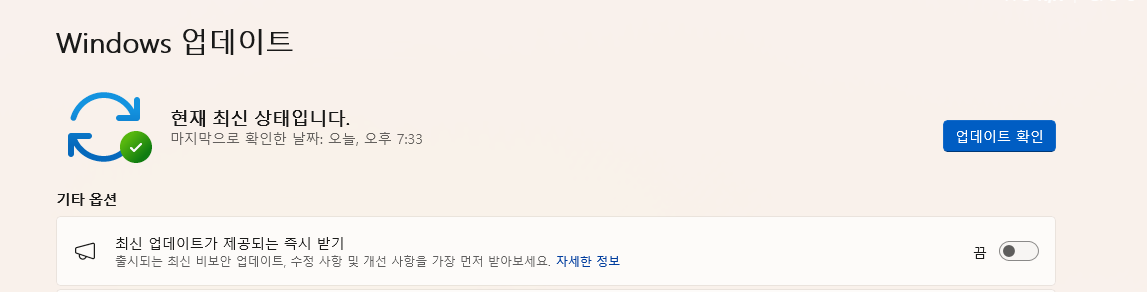
가장 먼저 할 일입니다.
- 시작 메뉴 클릭
- 설정 → Windows 업데이트
- PC를 재부팅한 뒤 다시 실행
이유: 윈도우 업데이트는 관리자 권한이 필요합니다. 재부팅만으로도 권한이 정상화되는 경우가 많습니다.
2단계 – Windows 업데이트 문제 해결사 실행
- 설정 → 시스템 → 문제 해결
- 기타 문제 해결사
- Windows 업데이트 → 실행
이유: 윈도우 안에 이미 “업데이트 고치는 로봇”이 들어 있습니다. 초보자에게 가장 안전한 방법입니다.


3단계 – 백신 프로그램 잠시 끄기
특히 아래 경우에 중요합니다.
- 유료 백신 사용 중
- 회사 PC
- 보안 프로그램 여러 개 설치됨
이유: 백신이 업데이트 파일을 위험한 파일로 오해하고 막는 경우가 많습니다.
주의사항: 업데이트 후 반드시 다시 켜세요. 인터넷 연결 유지 상태에서만 진행하세요.
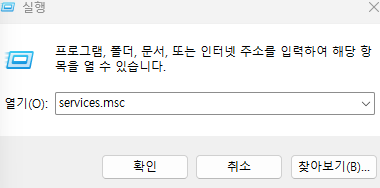
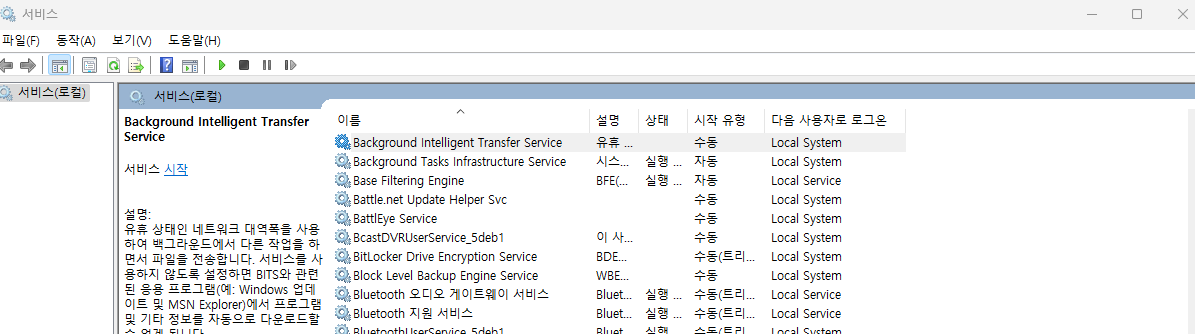
4단계 – 업데이트 서비스 재시작
조금만 따라 하면 됩니다.
- 키보드 Win + R
- services.msc 입력
- 아래 서비스 찾아서 재시작
- Windows Update
- Background Intelligent Transfer Service (BITS)
이유: 업데이트를 담당하는 “일꾼”이 멈춰 있으면 아무리 기다려도 업데이트가 안 됩니다.

5단계 – 시스템 파일 검사 (중요)
- 시작 메뉴 → 명령 프롬프트 (관리자)
- 아래 명령어 입력
이유: 윈도우 내부 파일이 망가졌을 때 자동으로 고쳐주는 검사입니다.
⏱️ 10~20분 정도 걸릴 수 있습니다.
- Windows 업데이트 오류 0x80070005는 정확히 어떤 오류인가요?
- 0x80070005는 윈도우가 업데이트 파일에 접근하지 못했을 때 나타나는 오류입니다.
- 쉽게 말하면, 컴퓨터가 “이 파일을 만질 권한이 없다”라고 판단한 상태입니다.
- 파일 자체가 없는 것이 아니라, 접근 권한이 막혀 있는 상황입니다.
- 그래서 이 오류는 하드웨어 고장과 거의 관련이 없습니다. 대부분 설정이나 권한 문제로 발생합니다.
- 순서대로 해결하면 복구가 가능합니다.
- 왜 하필 업데이트 중에만 이 오류가 발생하나요?
- Windows 업데이트는 일반 프로그램보다 훨씬 높은 권한을 사용합니다.
시스템 깊숙한 파일을 수정하기 때문입니다. 이 과정에서 권한이 조금이라도 어긋나면 오류가 발생합니다.
평소에는 문제없다가 업데이트 때만 나타나는 이유입니다. 즉, 숨겨져 있던 문제가 업데이트 과정에서 드러나는 것입니다.
- Windows 업데이트는 일반 프로그램보다 훨씬 높은 권한을 사용합니다.
- 관리자 계정인데도 오류가 발생할 수 있나요?
- 네, 가능합니다. 관리자 계정이라도 일시적으로 권한이 꼬일 수 있습니다.
- 특히 장시간 PC를 끄지 않았을 때 자주 발생합니다. 이 경우 재부팅만으로도 해결되는 사례가 많습니다.
- 그래서 가장 먼저 재부팅을 권장하는 것입니다.
- 백신 프로그램이 왜 업데이트를 막나요?
- 백신은 파일이 시스템을 변경하려 하면 경계합니다.
- Windows 업데이트는 시스템 파일을 대량으로 수정합니다. 이때 백신이 이를 “위험 행동”으로 오해할 수 있습니다.
- 특히 유료 백신이나 회사용 보안 프로그램에서 자주 발생합니다. 잠시 껐다가 업데이트 후 다시 켜면 해결됩니다.
- Windows 기본 보안(Defender)도 원인이 될 수 있나요?
- 드물지만 가능합니다. 설정 오류나 정책 충돌이 있으면 방해할 수 있습니다. 하지만 대부분은 타사 백신이 원인입니다.
- Defender 단독 사용 환경에서는 발생 확률이 낮습니다. 그래도 문제 지속 시 일시 비활성화 후 확인할 수 있습니다.
- 업데이트 문제 해결사는 실제로 효과가 있나요?
- 효과가 있습니다. 문제 해결사는 업데이트 관련 설정을 자동으로 점검합니다.
- 서비스 상태, 캐시 오류, 기본 권한 문제를 동시에 확인합니다.
- 초보자에게 가장 안전한 첫 해결 방법입니다. 실제로 이 단계에서 해결되는 경우가 매우 많습니다.
- 오류가 특정 업데이트에서만 반복되는 이유는 뭔가요?
- 그 업데이트 파일만 권한 문제가 생겼을 가능성이 큽니다. 이전 업데이트의 잔여 파일이 영향을 주는 경우도 있습니다.
- 그래서 “항상 같은 업데이트에서 멈춘다”는 현상이 나타납니다.
- 이럴 때는 서비스 재시작과 시스템 검사 단계가 중요합니다.
- Windows Update 서비스 재시작은 왜 필요한가요?
- 업데이트는 백그라운드 서비스가 담당합니다. 이 서비스가 멈추거나 꼬이면 업데이트가 진행되지 않습니다.
- 서비스 재시작은 “업데이트 담당자를 다시 깨우는 작업”입니다. 생각보다 많은 오류가 이 방법으로 해결됩니다.
- 복잡해 보여도 실제로는 간단한 조치입니다.
- 명령어(sfc /scannow)는 왜 실행하나요?
- 이 명령어는 윈도우 내부 파일을 검사합니다. 업데이트 오류의 근본 원인이 시스템 파일 손상인 경우가 많기 때문입니다.
- 자동으로 문제 파일을 찾아 복구합니다. 시간이 오래 걸려도 정상입니다. 중간에 중단하지 않는 것이 중요합니다.
- 이 오류를 무시하고 업데이트를 안 해도 되나요?
- 권장하지 않습니다. 업데이트에는 보안 패치가 포함되어 있습니다. 업데이트를 미루면 해킹이나 오류 위험이 커집니다.
- 특히 금융, 업무, 로그인 관련 보안에 영향을 줍니다. 가능하면 반드시 해결하는 것이 좋습니다.
- Windows 10과 11의 해결 방법은 다른가요?
- 거의 동일합니다. 메뉴 위치만 조금 다를 뿐 원리는 같습니다.
- 오류 코드의 의미도 동일합니다. 그래서 이 글의 방법은 두 버전 모두 적용 가능합니다.
- 외장 하드나 USB가 원인이 될 수도 있나요?
- 가능합니다. 외부 저장 장치가 업데이트 경로에 영향을 줄 수 있습니다.
- 특히 드라이브 문자가 충돌할 때 문제가 발생합니다. 업데이트 시에는 외부 장치를 분리하는 것이 안전합니다.
- 사용자 계정을 새로 만들면 해결될 수 있나요?
- 네, 일부 경우 매우 효과적입니다. 기존 계정의 권한 설정이 손상되었을 때 유용합니다.
- 새 관리자 계정으로 로그인 후 업데이트를 시도해 보세요. 이 방법은 마지막 보조 수단으로 사용하면 좋습니다.
- 업데이트 캐시를 직접 삭제해도 괜찮나요?
- 능하지만 초보자에게는 권장하지 않습니다. 잘못 삭제하면 다른 오류가 생길 수 있습니다.
- 문제 해결사와 서비스 재시작을 먼저 시도하세요. 직접 삭제는 고급 단계입니다.
- 업데이트 도중 멈췄다가 오류가 뜨면 어떻게 하나요?
- 강제로 끄지 마세요. 한 번 재부팅 후 상태를 확인하는 것이 안전합니다.
- 중간에 전원을 차단하면 파일 손상이 커질 수 있습니다. 조금 느려 보여도 기다리는 것이 좋습니다.
- 오류 코드가 갑자기 다른 숫자로 바뀌는 이유는 뭔가요?
- 권한 문제가 일부 해결되면 다음 단계의 오류가 드러나는 경우가 있습니다.
- 이는 나쁜 신호가 아닙니다. 문제가 한 단계씩 해결되고 있다는 뜻일 수 있습니다.
- 이 오류는 노트북에서 더 자주 발생하나요?
- 환경에 따라 다릅니다. 노트북은 전원 관리와 절전 기능이 많아
- 업데이트 중 권한 충돌이 생기기 쉽습니다. 업데이트 전에는 전원 연결을 권장합니다.
- 포맷을 해야만 해결되는 경우도 있나요?
- 매우 드뭅니다. 대부분 설정과 권한 문제로 해결됩니다.
- 포맷은 최후의 수단입니다. 이 오류 하나만으로 포맷할 필요는 없습니다.
- 0x80070005 해결에서 가장 중요한 핵심은 무엇인가요?
- 순서를 지키는 것입니다.
- 재부팅 → 문제 해결사 → 백신 확인 → 서비스 → 시스템 검사 이 흐름을 지키면 성공 확률이 매우 높습니다.
- 급하게 건너뛰는 것이 오히려 해결을 늦춥니다.
- Windows 업데이트 오류 0x80070005가 갑자기 생긴 이유는 무엇인가요?
- 이 오류는 어느 날 갑자기 생긴 것처럼 보이지만, 실제로는 누적된 원인 때문에 발생하는 경우가 많습니다.
- 예를 들어 이전 업데이트가 완전히 끝나지 않았거나, 중간에 강제 종료가 있었을 수 있습니다.
- 또는 프로그램 설치·삭제 과정에서 시스템 권한이 꼬였을 수도 있습니다. 이런 문제는 평소에는 드러나지 않다가 업데이트 시점에 한꺼번에 나타납니다.
- 그래서 “어제까지 멀쩡했는데 오늘 오류가 난다”는 느낌을 받게 됩니다. 즉, 갑작스러운 고장이 아니라 쌓여 있던 문제가 표면으로 나온 것입니다.
- 순서대로 점검하면 충분히 해결할 수 있습니다.
Windows 업데이트 오류 0x80070005는 무섭게 보이지만, 사실은 권한 문제입니다.
컴퓨터가 고장 난 것이 아니라 “들어갈 문이 잠겨 있었던 것”뿐입니다.
오늘 정리한 순서대로만 진행하면 초보자도 충분히 해결할 수 있습니다.
기억하세요 급하게 포맷하지 말고, 순서대로 하나씩
읽어주셔서 감사합니다. 추가로 궁금하신 사항이 있으시다면 하단의 링크를 참고해 주세요
[다양한 정보] Windows 윈도우 업데이트 무한 로딩 해결 방법
Windows 윈도우 업데이트가 무한 로딩에서 멈출 때 원인부터 단계별 해결 방법까지 초보자도 이해할 수 있게 정리합니다.
ochosblogg.blogspot.com
[다양한 정보] Windows 시작 메뉴 안 열림
Windows에서 시작 메뉴가 안 열릴 때 해결 방법 Windows에서 시작 메뉴가 안 열릴 때 초보자도 따라 할 ...
blog.naver.com
[다양한 정보] Windows 작업표시줄 클릭 안 됨 해결 방법
Windows 작업표시줄 클릭 되지 않을 때 해결 방법 Windows 작업표시줄이 클릭되지 않을 때 원인부터 단계별 해결 방법까지 초보자도 따라 할 수 있게 정리했습니다. 컴퓨터를 켰는데 작업표시줄이
raphaelspace7.com
'다양한 정보' 카테고리의 다른 글
| [다양한 정보] Windows 작업표시줄 클릭 안 됨 해결 방법 (0) | 2025.12.31 |
|---|---|
| [일반 IT] 컴퓨터 부팅 속도, 10초 안에 켜지게 만드는 초간단 설정법! (0) | 2025.05.24 |
| [일반IT] 윈도우 단축키, 단축키만 잘 써도 퇴근이 빨라집니다!! (0) | 2025.05.17 |
| 데이터베이스 종류와 특징 한눈에 정리 (0) | 2025.03.03 |
| 사람이 한 번에 기억하는데 한계가 있다 -밀러의 법칙 사례- (0) | 2024.11.27 |


